



テトテル操作マニュアル
予約方法を承認制にすることができます
保護者からの予約を即時確定させず、施設側が内容を確認してから「承認」または「拒否」を判断できる機能です。
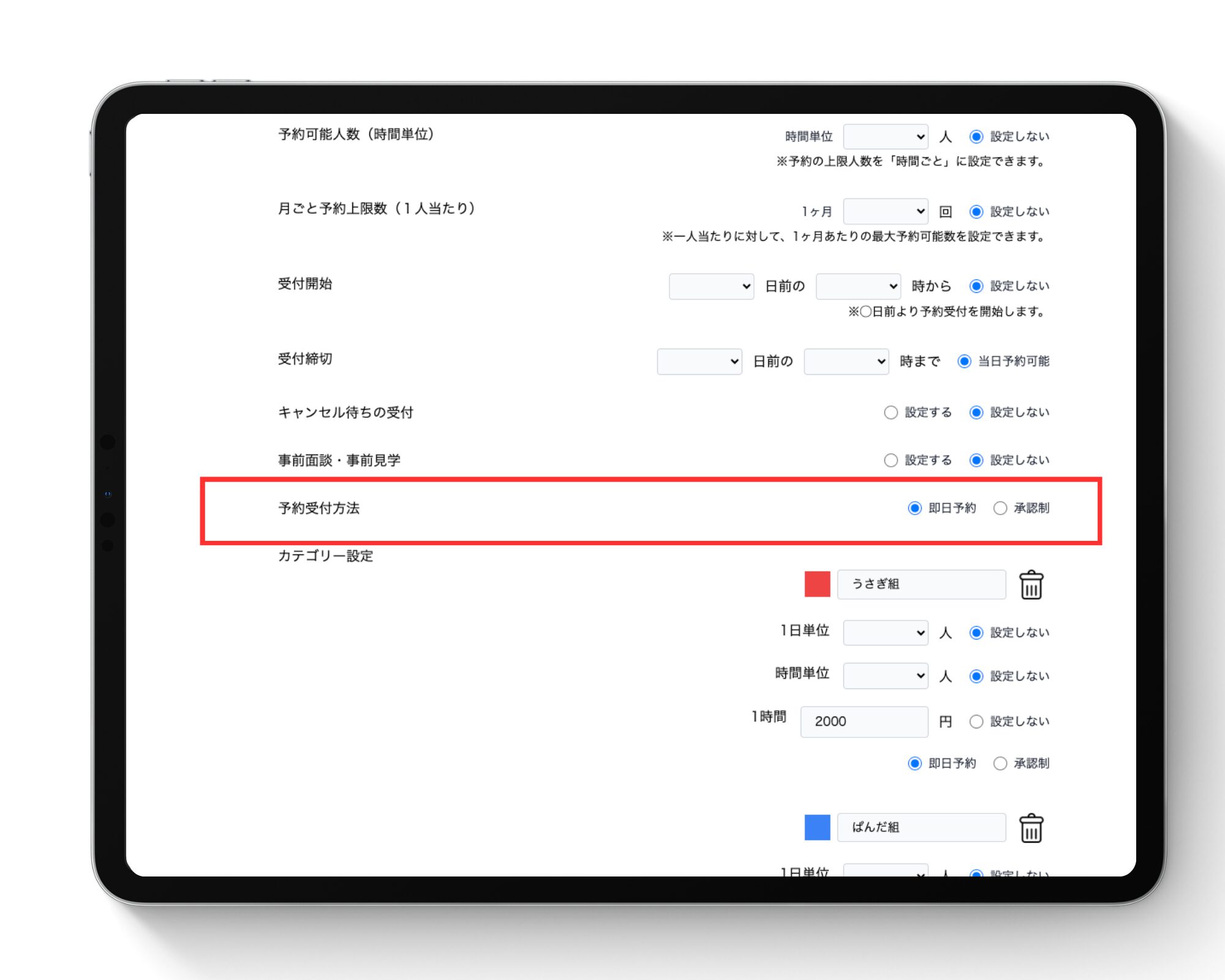
承認制への切り替え
予約受付方法の項目で「承認制」を選択し、画面下の「登録」ボタンをクリックします。これで全ての予約が、施設側の確認が必要な「承認制」へと切り替わります。
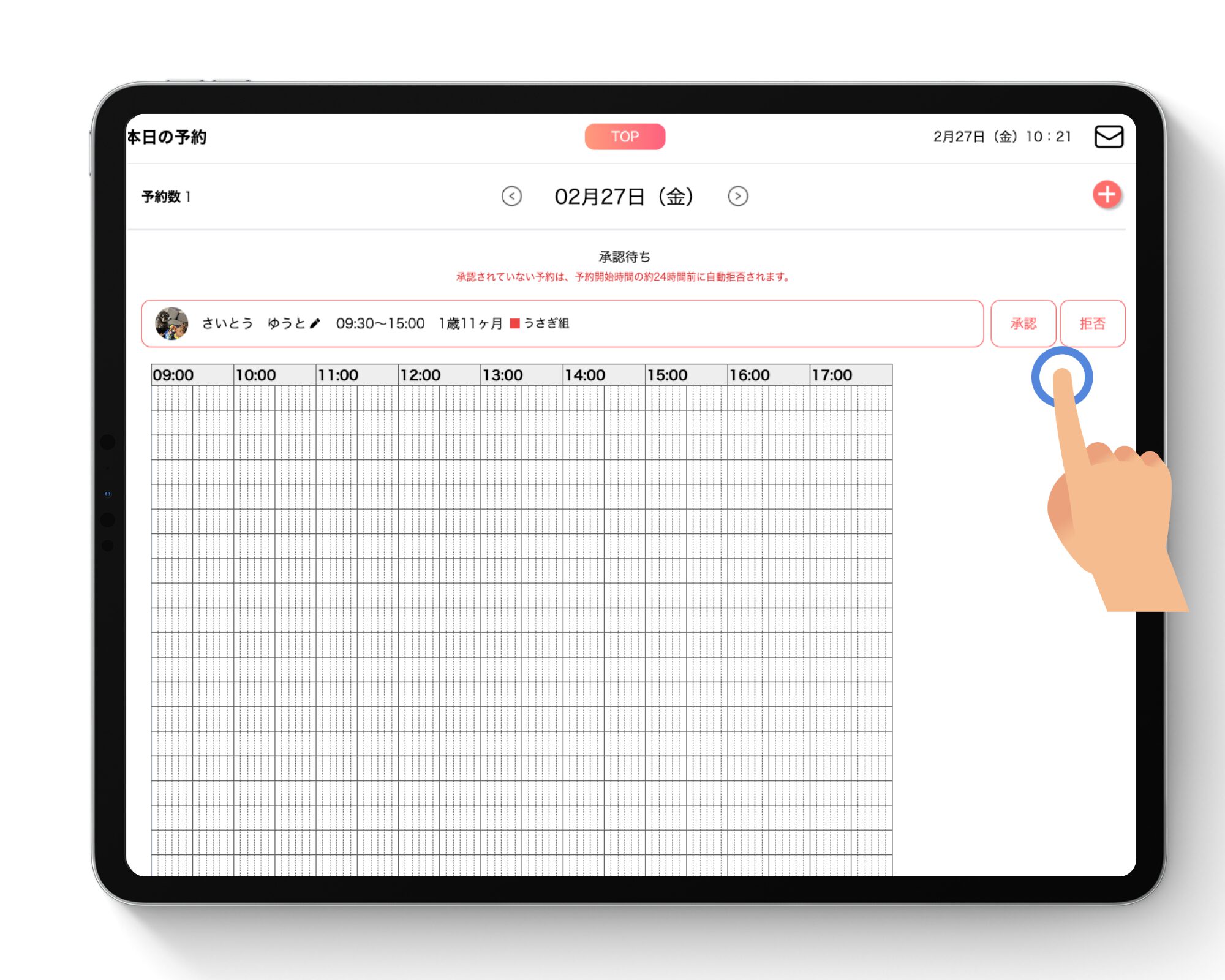
予約表での「承認・拒否」操作
予約が入ると「予約表」画面に表示されます。各予約に対して「承認」または「拒否」を選択できるボタンが表示されるようになります。内容を確認し、予約を受け付ける場合は「承認」、お断りする場合は「拒否」をクリックしてください。
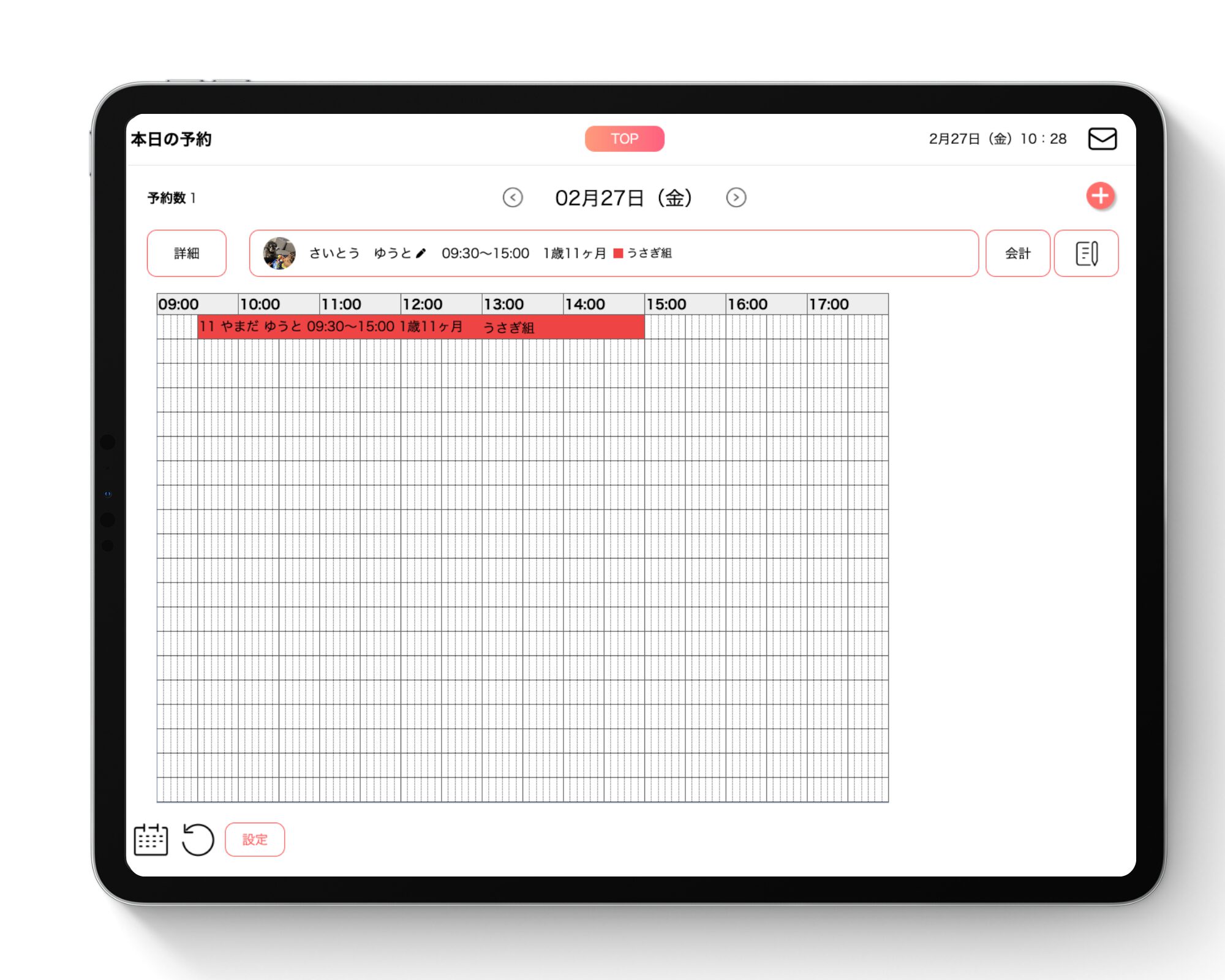
予約の確定処理
「承認」をクリックすると選択ボタンが消え、予約が正式に「確定」となります。この操作により、施設側での受け入れ準備が整った状態になります。
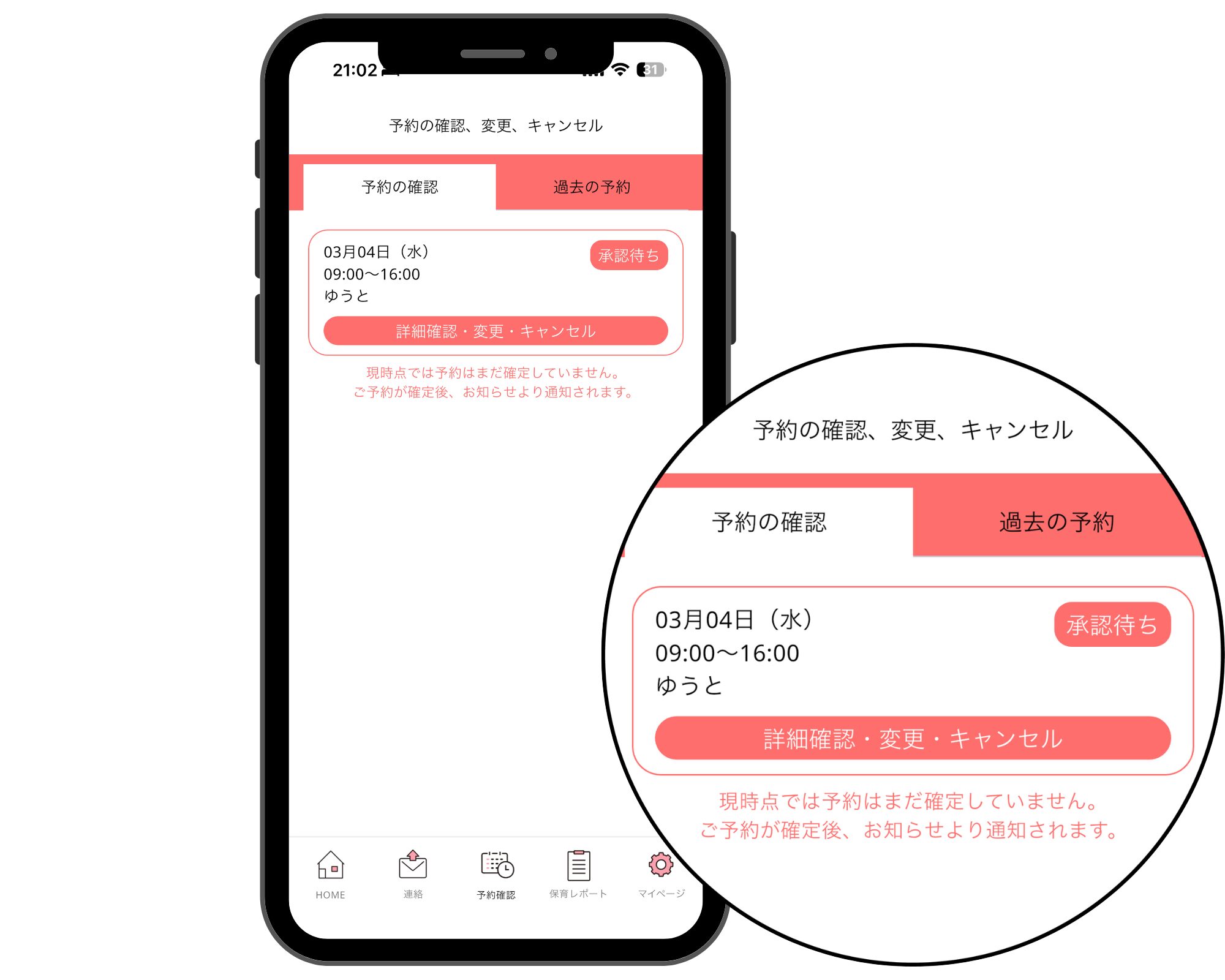
保護者アプリでの表示(承認待ち)
施設側が承認操作を行うまで、保護者アプリの画面には「承認待ち」と表示されます。この時点ではまだ予約は確定していません。
予約確定・拒否の自動通知
施設側で「承認」または「拒否」を操作すると、保護者アプリにプッシュ通知が届きます。承認された場合は「予約確定」、拒否された場合もその旨が通知されます。

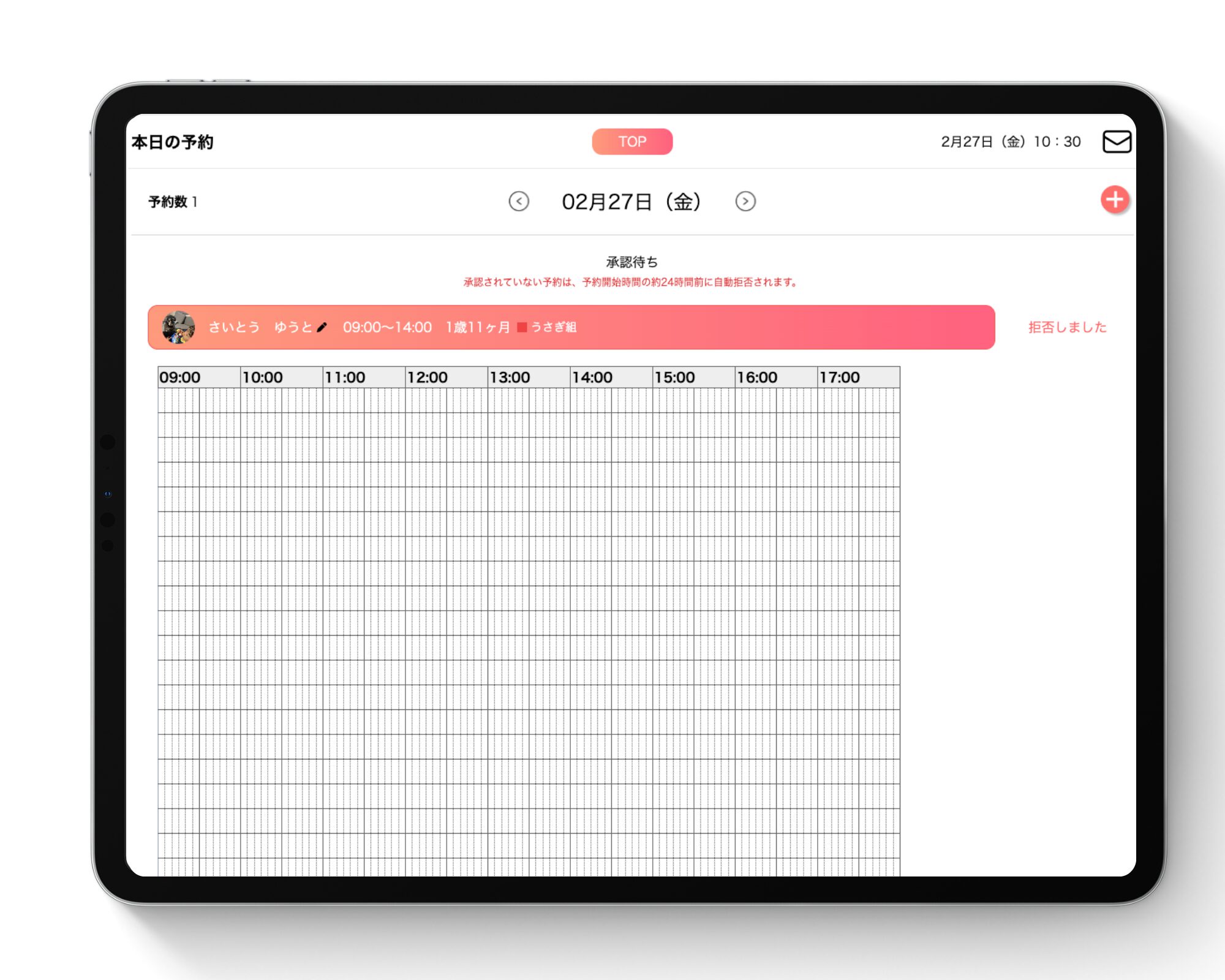
拒否履歴の確認
予約を「拒否」した場合でも、データが完全に消えることはありません。予約表には履歴として残るため、過去にどのような予約相談があったかを後から確認できます。
💡 予約ステータスの流れ
承認制を導入した場合、予約の状態(ステータス)は以下のように遷移します。
1. 申請(保護者)
アプリから予約。この時点では予約は承認待ちとなります。
2. 承認待ち(施設)
予約表に「承認待ち」として表示。スタッフが内容を確認します。
3. 確定 または 拒否
- 承認:「予約確定」となり、保護者に通知が飛びます。
- 拒否:「予約不可」となり、枠が開放されます。
💡 応用設定
特定の園児のみ承認制にする場合:
カテゴリー分け機能を活用することで、一部の園児のみを承認制に、それ以外を即時予約制にするといった柔軟な運用も可能です。設定の詳細は「クラス・グループ分け設定」のガイドをご確認ください。